サービスホストとローカルシステムの役割を“見える化”する実務ガイド

Sarah Rodriguez
Published Aug 12, 2026
「サービス ホスト ローカル システム」——この言葉をどこかで見かけた人ほど、最初に引っかかるのは“それって何?”という一点でしょう。プロセス名やタスクマネージャーの表示から始まる場合が多く、気づくとCPUやメモリの使用量が目立つこともあります。だからこそ、感覚ではなく仕組みとして理解しておく価値がある分野です。
ここでは、Windowsでしばしば耳にする「サービス(Service)」と、その実行主体としての「ローカル システム(Local System)」、そしてそれらを束ねる「サービス ホスト(Service Host)」が、どう関係しているのかを実務目線で整理します。難しい理屈は後回しにし、まずは“何を見ているのか”を言語化します。
なお、同じような表示でも環境や更新状況で挙動が変わることがあります。ここで述べるのは、一般的な構造と、確認・切り分けの進め方です。どの設定でも、変更前に復元ポイントやバックアップを用意してから行ってください。
まず結論から言うと、「サービス ホスト ローカル システム」は単体の“アプリ”というより、Windowsのサービス実行基盤の一部として理解するのが正確です。サービスは、OSや他の機能が必要とする常駐処理やバックグラウンド機能を指します。ローカル システムは、そのサービスを動かす際に使われる“権限の単位”のようなものです。サービス ホストは、それらのサービスをうまくまとめて動かす枠組み、と考えると掴みやすいです。
この構造を知らないと、「急に何かのプログラムが悪さをしているのでは」と疑ってしまいがちです。ですが、ローカル システムで動く処理は、OSの中核を支えるものも多く、必ずしも“悪”とは限りません。問題は、正常な範囲の負荷なのか、それとも特定のサービスが暴れているのか——そこを見分ける必要があります。
では、サービス ホストが“複数のサービスを含み得る”という点が、切り分けの難しさになります。タスクマネージャーで見える表示だけでは、どのサービスが原因かが一発で分からないことがあるからです。そのため次の章では、「どこを見るべきか」を具体化します。
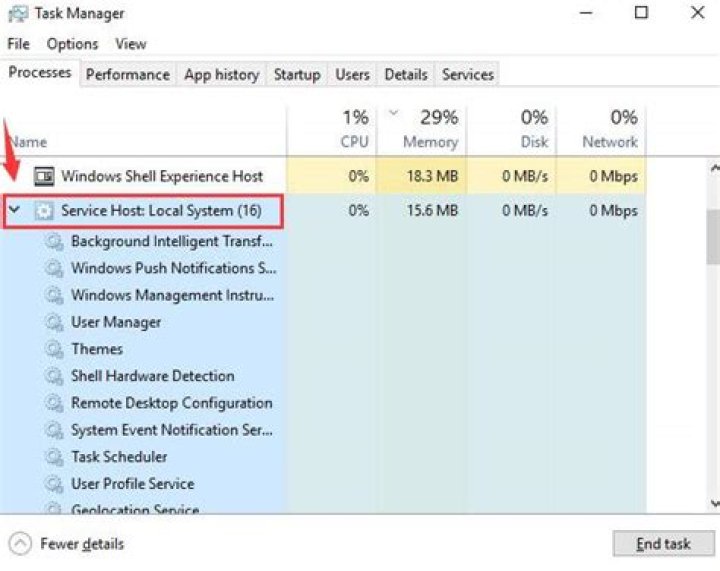
切り分けの第一歩は、タスクマネージャーで“サービス ホスト(Service Host)”の表示を確認することです。さらに重要なのは、表示される名前が単なる ServiceHost なのか、あるいは「サービス ホスト:(何かのサービスグループ名)」のように細かく分かれているかどうかです。グループ名が見える場合は、そこから関連するサービスの手がかりを得られます。
ただ、見た目の情報だけに頼ると迷子になります。そこで、より踏み込んだ確認として、管理ツール側でサービスの状態をチェックします。狙いは「ローカル システムで動いているサービスの一覧」と「直近で変化したもの」を結びつけることです。
Windowsでは、サービスの一覧を確認できる「サービス」管理画面があります。ここで、サービスが“実行中”になっているか、“手動(トリガー開始)”か、“無効”か、といった状態が分かります。サービス ホスト ローカル システムの負荷が気になるときは、実行中のサービスの中で、最近更新されたもの、構成が変わったもの、バックグラウンドで動くものに注意を向けます。
また、最近のトラブルでは、ネットワーク関連、更新関連、セキュリティ関連、ストレージ関連のサービスが絡むケースが見つかりやすいです。もちろん“必ず”ではありませんが、OSの裏側で頻繁に動く領域は、負荷として見えやすい傾向があります。
ここで重要なのは、「ローカル システムで動いているから危険」と決めつけないことです。ローカル システムは、権限が強い分、OSに深く関わる処理を担うことが多いだけです。怪しさを判断するのは“表示名”ではなく、“挙動”と“整合性”です。つまり、負荷が急増したタイミング、イベントログの有無、更新や設定変更の履歴などをセットで見る必要があります。
実務的な観点では、まず「いつから」かを押さえます。サービス ホスト ローカル システムが目立つようになったのが、Windows Updateの後なのか、ドライバー更新の後なのか、特定のアプリを入れた後なのか。原因はそこに隠れていることが多いです。
次に「何が起きているか」を分解します。CPUが高いのか、メモリなのか、ディスクなのか、ネットワークなのか。タスクマネージャー上の列を見て、どの資源が張り付いているかを特定してください。たとえば、ディスクが高いのにCPUが低いなら、暗号化・インデックス・バックアップなどの影響を疑う、という具合に見立てができます。
それでも特定が難しい場合は、イベントログの確認が次の武器になります。サービス関連の不整合や失敗は、ログに痕跡が残ることがあります。ログを見れば、“どのコンポーネントがエラーを出しているのか”が分かる場合があります。ここは時間がかかりますが、闇雲な対処よりはるかに効率的です。
よくある誤解として、「サービス ホスト ローカル システムを止めれば直るはず」という考え方があります。しかし、ローカル システムで動いているサービスを止めると、OSの別機能が連鎖的に影響を受ける可能性があります。短期の改善に見えて、後で別のトラブルとして出ることもあるので、停止は最終手段に置いた方が安全です。
では、対処の考え方を段階化しましょう。第一段階は“観察”。第二段階は“関連サービスや設定の確認”。第三段階は“再起動や更新”。第四段階は“必要最小限の無効化”。この順序で進めると、やみくもに壊すリスクが下がります。
例えば、負荷が一時的なものなら、再起動や一定時間の待機で落ち着くことがあります。Windowsはサービスを再スキャンしたり、キャッシュを整理したりします。ですが、永続的に高負荷が続くなら、根因が残っている可能性が上がります。その場合は、直近の変更履歴を軸に対処を絞ります。
ここで気を付けたいのが、セキュリティソフトやEDRが絡むケースです。ローカル システム権限で動く処理は、監視や検査の対象になることがあります。つまり“正常なOS処理”が、セキュリティ機構との相性で重く見えることもあります。逆もあります。怪しいのはOS側か、あるいは外部要因か、その両方を現実的に考える必要があります。
もし、サービス ホスト ローカル システムの見え方が明らかに不自然で、たとえば通常とは違う挙動や不正な通信、予期しないエラーが伴うなら、第三者のアプリが介在している可能性も考えます。この場合は、ウイルススキャンだけで終わらせず、ネットワーク監視やアプリのインストール履歴の確認も行ってください。
ただし、ここで“判断”を急ぐのは禁物です。誤った結論は、さらに状況を悪くします。だからこそ、次の章では「確認項目をチェックリスト化」し、判断の材料を揃える方法を紹介します。
サービス ホスト ローカル システムの確認チェック
・タスクマネージャーでCPU/メモリ/ディスク/ネットワークのどれが突出しているか
・負荷が始まった時刻と、直近の更新・変更(Windows Update、ドライバー、アプリ導入)との一致
・サービス管理画面で、関連しそうなサービスが実行中か、トリガー開始か
・イベントログに同時刻のエラーや警告があるか
・セキュリティ関連ソフトの設定変更や監視強度が最近変わっていないか
このチェックを通るだけで、原因の当たりがつきやすくなります。たとえばイベントログで、特定のサービスが繰り返し失敗しているなら、そのサービスに焦点を当てるべきです。逆に、エラーがなく、負荷だけが一時的に上下しているなら、インデックス作成や同期のような“時間依存”の処理が濃厚になります。
次に、検索意図に直結する要点として、「結局どのサービスが問題なの?」という疑問があります。残念ながら、サービス ホスト ローカル システムという見え方だけでは一意に定まりません。ここで役立つのは、サービス ホストの内訳を推定する手がかりです。サービス名やグループ名が表示されている場合は、それに紐づくサービスを確認し、状態やエラー内容を照合します。
また、「ローカル システムで動くサービス」と一口に言っても、実際には複数あります。Windows Update、ネットワーク、認証、インデックス、保守タスクなど、OSの生活を支えるものが多数です。そのため、“犯人探し”の対象を絞るには、先に述べた観察(いつから、何のリソースが、どれくらい)を固める必要があります。
SEOの観点でも、ここは検索ユーザーの“解決への最短ルート”に直結します。つまり「サービス ホスト ローカル システム」と検索した人が本当に欲しいのは、情報ではなく解決手順です。手順がないと、結局フォーラムの受け売りで設定をいじり、余計に遠回りになります。
そこで、次の章では具体的な“よくある状況別の考え方”をまとめます。断定は避けつつ、現場で遭遇しやすいパターンに沿って整理します。
状況1:急にCPU使用率が跳ね上がる
まずは更新や同期、バックグラウンド処理のタイミングと重なっていないか確認します。次にイベントログに、同時刻の警告・エラーがないかを見ます。ログが静かなら、一時的な作業の可能性が上がります。ログに反復エラーがあるなら、該当サービスに絞って調査します。
状況2:ディスク使用率が高く、動作が重い
ディスクが高い場合は、インデックス作成や保守、バックアップ、セキュリティスキャンの影響が入りやすいです。ここでも“いつから”が鍵です。さらに、ストレージがSSDかHDDか、容量が逼迫していないか、といった周辺条件も確認すると精度が上がります。
状況3:ネットワークが不自然に忙しい
通信が絡むと話は一気に複雑になります。同期、更新、ポリシー適用、セキュリティ検査などが背景にある可能性があります。怪しさの判断には、接続先の状況や、同時刻に発生するイベントが重要です。安易に遮断せず、まずは観察を優先してください。
ここまでで分かってきたのは、「サービス ホスト ローカル システム」は犯人名ではなく、容疑者の“入れ物”であることです。つまり、問題は多くの場合、入れ物の中で動いている個別サービス側にあります。だから、個別サービスに当たりをつける工程が必要になります。
一方で、管理者として動かしている人ほど、次の疑問も出ます。「この構造はなぜこうなっているの?」と。答えはシンプルで、OSはサービスを安全かつ効率よく動かす必要があるからです。権限管理、分離、保守性——そうした設計思想が、ローカル システム権限とサービスホストの形になって表れています。
この理解があると、トラブルのときに“誤った最適化”を避けられます。たとえば、負荷が気になって機械的にサービスを無効化してしまうと、別機能が静かに壊れていくことがあります。結果として、後から別の場所でエラーが出る、というパターンです。時間を節約するつもりが、結局は長引きます。
では、どうすれば安全に進められるか。基本方針は「変更の前に根拠を集める」です。イベントログ、変更履歴、負荷の推移。これらが揃うほど、対処は“手当たり次第”から“狙い撃ち”に変わります。
最後に、検索ユーザーが知りたい「再発しないためのコツ」に触れて終わります。サービス ホスト ローカル システムの問題は、特定の環境要因が重なることで表面化することがあります。再