「LINEの着信音が鳴らない」原因と対処法:今すぐ直すチェック手順

Andrew Ramirez
Published Aug 09, 2026
「LINEの着信は来ているはずなのに、音だけが鳴らない」。そんな“静かな不具合”にぶつかると、返事のタイミングを逃したり、そもそも通知に気づかなかったりして、地味にストレスが溜まります。この記事では、ライン 着信 音 が 鳴ら ない状態を、できるだけ手戻り少なく切り分けできるようにまとめます。
まず確認したいのは、「相手からの連絡が届いていない」のか、「届いているのに音が鳴らない」のか、という点です。LINEのトーク画面を開いたときに未読が増えているなら、通信自体は成立しています。つまり問題は端末側の通知・音・アプリ設定のどこかに絞れます。
以下の手順は、効果が出やすい順に並べました。全部をやる必要はありません。自分の状況に近い項目から試すだけで十分です。特に、通知が“届いているのに音だけ無音”になっている場合は、まずサウンドと通知の許可を見直すのが最短ルートです。
最初に確認:着信が「来ている」か「来ていない」か
切り分けの最初は、LINEの未読状況です。ホーム画面や通知バーだけを見て判断すると、通知が非表示になっていて見落とすことがあります。LINEを開き、未読の数が増えているか、該当するトークに新しいメッセージが入っているかを確認してください。
未読が増えるなら「届いているのに音が出ない」です。この場合、対象は次のどれかになります:端末の通知許可、LINEアプリ内の通知設定、着信音(サウンド)の有効/無効、端末のマナーモードや集中モード、そしてOS側の音量またはサイレント関連設定です。
逆に未読が増えないなら、通知ではなく通信・アカウント・バックグラウンド制限の可能性が出ます。その場合も、後半の“トラブル別”で触れますが、まずは「他のアプリの通知は普通に鳴るか」も確認してください。
iPhoneで「音が鳴らない」場合:設定の当たりを付ける
iPhoneは設定項目が多いぶん、順番が大事です。まずは端末側で、LINEの通知が許可されているかを確認します。設定アプリから「通知」へ進み、LINEを選びます。ここで通知が無効になっていると、当然ながら音も出ません。
次に「サウンド」の項目です。ここがオフ、または通知スタイルが変わっていると、メッセージは届いても音が鳴らないことがあります。サウンドの設定が有効になっているか、通知の表示形式(ロック画面、通知センターなど)が自分の運用と合っているかをチェックしましょう。
さらに見落としがちなのが、マナーモードや集中モードです。集中モードが有効だと、通知が抑制されて音が鳴らないことがあります。コントロールセンターや集中モードのスケジュールも確認すると、原因がすっと見えることがあります。
加えて、iPhone側の音量ボタンでメディア音量や着信音量が下がっている可能性もあります。LINEの通知はOS側の音量に影響されることがあるため、他の音(動画や音楽)が鳴るかもついでに確認すると無駄が減ります。
Androidで「音が鳴らない」場合:通知権限とサウンドの両面を見る
Androidは機種やメーカーごとに表示が少し違いますが、基本の考え方は同じです。まずは端末の通知設定で、LINEに通知が許可されているか確認します。通知が許可されていないと、音以前の問題になります。
次に「サウンド」や「通知チャンネル」の設定です。Androidではアプリごとに通知の種類が分かれており、必要なチャンネルだけが無効になっているケースがあります。LINE内の通知設定を見直したつもりでも、端末側のチャンネルで沈黙していると、ライン 着信 音 が 鳴ら ない状態が続きます。
また、バッテリー最適化やバックグラウンド制限が原因になることもあります。省電力モードが有効だと、LINEが通知を扱うタイミングが遅れたり、通知が抑制されたりすることがあります。設定の「バッテリー」や「アプリの省電力」周りで、LINEが制限対象になっていないか確認してください。
最後に、端末の側のマナーモード(サイレント)や通知音の音量です。メディア音量ではなく、通知音量そのものが下がっていると、LINEだけ鳴らないように見えることがあります。ここも他アプリの通知音で照合できます。
LINEアプリ内:着信音と通知の設定を正しく戻す
端末側を確認しても直らない場合、LINEアプリ内の通知設定がズレている可能性があります。LINEを開き、ホームの設定(歯車アイコンなど)から「通知」または「サウンド」のような項目へ進みます。
着信音(通知音)の設定が「オフ」になっていないか、「サウンドが別のものに変更されていないか」を確かめてください。相手の着信という言い方をしていても、実際には“メッセージ通知”の挙動で音が鳴っている場合が多いので、音の種類がどれに紐づいているかを確認するのがポイントです。
さらに、特定のトークだけミュートされている可能性もあります。グループや特定の相手でだけ鳴らないなら、その相手(またはチャット)の通知設定が個別に変更されているはずです。個別トークの通知を戻すと、全体が直ることがあります。
「サイレント」「ミュート」「通知の抑制」系は最優先で潰す
ライン 着信 音 が 鳴ら ないとき、原因として特に多いのが“抑制系”です。端末側の集中モード、LINE側のミュート、通知のスケジュール、アプリの権限、そしてサウンドの無効。どれも「届いているのに音が出ない」という結果を作ります。
“音だけ消える”状態は、設定が意図せず切り替わることで起こりやすいです。たとえば、会議や仕事のために集中モードを使ったあと、通知設定の戻し忘れが残ることもあります。だからこそ、最初に「サイレントが有効か」「ミュートが有効か」を見に行くのが合理的です。
LINEがバックグラウンドで制限されていないか
通知が来ているかどうかは重要ですが、バックグラウンド制限も見逃せません。OSの省電力機能がLINEに厳しすぎると、通知が遅延したり、音が鳴るタイミングが不自然になったりします。
iPhoneでは、バックグラウンド更新が抑制されていると体感が変わることがあります。Androidでは、バッテリー最適化や自動停止の設定が影響します。LINEを例外として許可することで改善するケースもあるため、端末の設定から「LINEの稼働が制限されていないか」を確かめてください。
音量とデバイスの挙動:ヘッドホンやBluetoothも疑う
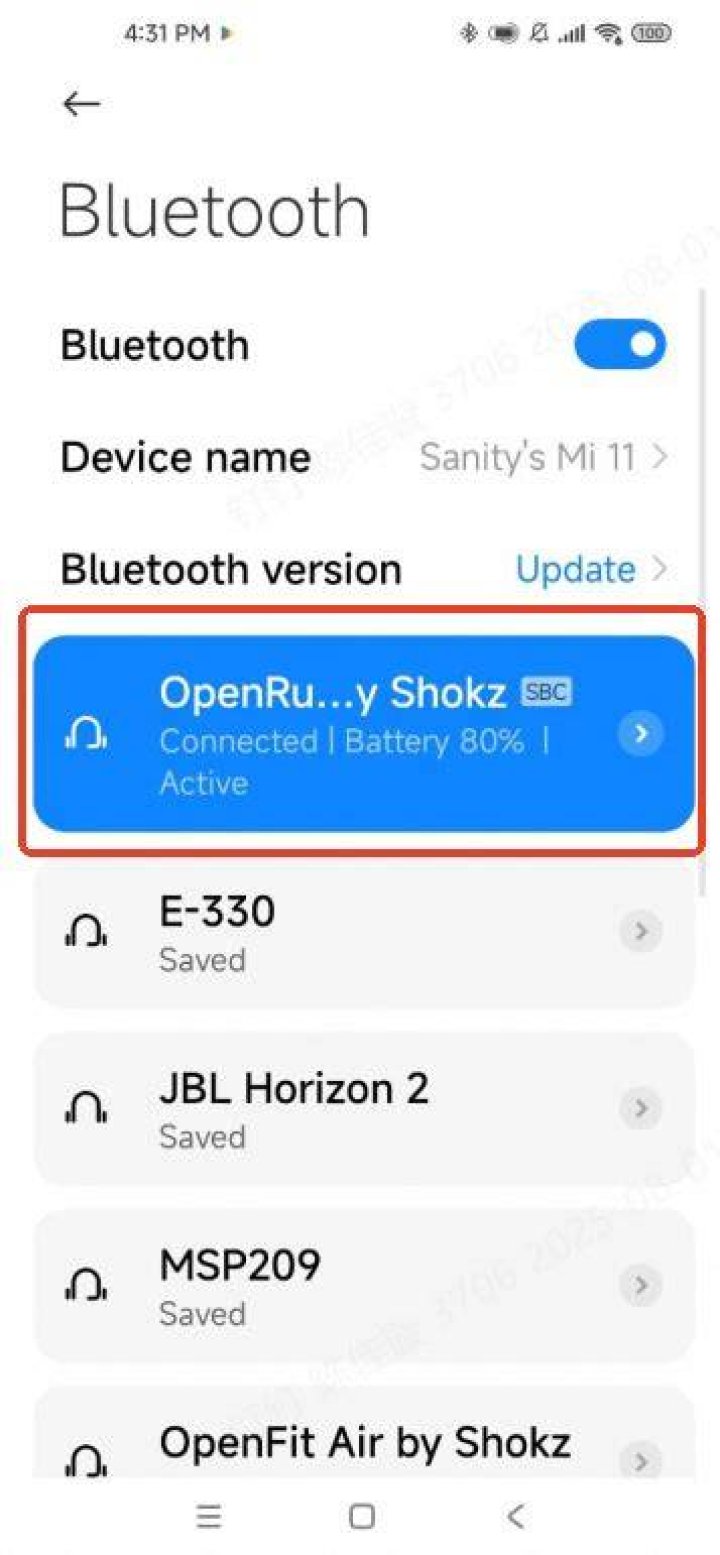
音が鳴らない原因が、LINEの設定ではなく出力デバイス側にあることもあります。Bluetoothのイヤホンやスピーカーが接続されたまま、出力先が意図せず切り替わっていると、手元では音が鳴っていないように見えることがあります。
ヘッドホン端子が接続されている、またはBluetoothが“接続済み”表示になっているのに聞こえないときは、再生先の切り替えを一度試してください。通知の音が、別のデバイスに流れていると、設定をいくら直しても解決しないので、ここは早めに確認した方が得です。
さらに、端末の音量スイッチや通知音量が小さいと、音が鳴っていても気づきにくいことがあります。実際にどの程度の音が出ているかを“別の通知”で確かめると、状況が整理しやすくなります。
アップデート後から急に鳴らないとき
アップデートの前後で症状が変わった場合、設定が初期化されたり、OS側の通知挙動が変わったりしている可能性があります。こういうときは、アプリ内と端末側の通知設定を“もう一度同じ場所”で確認するのが近道です。
特に、通知の許可やサウンドの設定は、アップデートを境に見落としが出やすい項目です。直す行為が“やり直し”に見えても、実際には復旧の確率を上げます。
それでも直らない:実践的な最終手段
ここまでのチェックで解決しない場合、段階的にリセットや再設定を検討します。ただし闇雲にやるのではなく、順番を守るのが大事です。
まずは、LINEの通知設定をいったんデフォルトに近い状態へ戻し、サウンドを確認してから保存します。そのうえで、トークごとのミュートがないかを見直します。次に、端末を再起動してから、通知の許可が維持されているかを再確認してください。
最終的に、アプリの不具合が疑わしい場合は、LINEの再インストールやアプリ更新の確認も候補になります。ただし再インストールは手間があるため、まずは通知・音量・サウンド・集中モード・ミュートの抑制系を先に片付けるのが現実的です。
よくあるパターン別:どこから触るべきか
「自分の状況はどれに近い?」という問いに答えるため、代表的なパターンを並べます。ここで該当するものから順に潰すと、時短になります。
- 特定の相手だけ鳴らない:個別トークのミュート、通知の例外設定を確認
- LINE全体が鳴らない:端末側のLINE通知許可、サウンド、集中モードを優先確認
- 音は小さい/聞こえにくい:通知音量、出力デバイス、サイレント関連設定を確認
- アップデート後から始まった:端末とLINEアプリの通知設定を再チェック
- バッテリー節約中だけ起きる:バックグラウンド制限や省電力の例外設定を確認
この“該当パターン→該当箇所”が見えるだけで、ライン 着信 音 が 鳴ら ない問題はかなり整理できます。原因を一つに決めつけず、症状の出方で分岐させるのがコツです。
知っておくと安心:通知は「音」だけじゃない
LINEの通知は、音だけでなく、バナー表示やロック画面での見え方なども含めて成立しています。音が鳴らないからといって通知自体が死んでいるとは限りません。たとえば、通知は表示されるのに音だけない、という状況は“サウンド設定だけが落ちている”場合に多いです。
逆に、音が鳴らないのに未読が増えないなら、通知以前の届き方に問題があるかもしれません。だからこそ、トーク画面を開く確認は最初にやっておく価値があります。
小さな確認で大きく変わる:今日やるべきチェック
ここまでを踏まえると、今日すぐ試せる最短チェックは次の流れになります。端末側でLINE通知が許可されているか、サウンドが有効か、集中モードが抑制していないか。次にLINEアプリ内で着信音(通知音)とミュート設定を見直す。最後に音量と出力デバイスを確認する。
この順番で見れば、無駄に設定画面を行ったり来たりする時間が減ります。ライン 着信 音 が 鳴ら ないのは、“どこかがOFFになっている”ことが多いからです。ONがどこかを見つければ、あとは元に戻すだけです。
まとめ:沈黙の原因は、だいたい「抑制」と「サウンド」のどちらか
ライン 着信 音 が 鳴ら ないときは、まずトークが届いているか(未読の増え方)を確認し、その上で端末の通知許可とサウンド、集中モードや省電力などの“抑制設定”を疑ってください。次にLINEアプリ内の着信音設定と、特定トークのミュートを点検します。最後に音量や出力デバイス(Bluetoothなど)のズレもチェックすれば、見落としが減って解決に近づきます。
静かな通知は、放置すると大事な連絡を取りこぼしやすい。だからこそ、設定をひとつずつ戻す作業は、思ったより近道になります。あなたの端末で、どこがOFFになっているのか。次に開く設定画面は、きっとそこです。
