Illustrator ガイド完全版 基本操作から実務のコツまで一気にわかる

Lucas Hayes
Published Aug 21, 2026
Illustrator ガイドとは何か
Adobe Illustratorは、ロゴ、チラシ、バナー、地図、パッケージ、Web用パーツまで幅広く作れる定番のベクターグラフィックソフトだ。検索で「illustrator ガイド」と調べる人の多くは、ただ機能一覧を知りたいのではない。何から覚えればいいのか、どこでつまずき���すいのか、実際の仕事ではどう使うのか。その順番を知りたいはずだ。
このガイドでは、Illustratorの基本画面、よく使うツール、レイヤー管理、文字処理、画像配置、入稿前の確認、書き出しまでを一本の流れで整理する。ソフトを初めて開く人にも、久しぶりに使う人にも役立つよう、用語はできるだけ平���に、実務で必要になるポイントは省かずにまとめた。
Illustratorが向いている作業
Illustratorの強みは、拡大しても劣化しにくいベクターデータを扱えることにある。名刺から看板まで同じデータを使い回しやすく、線や図形の調整も柔軟だ。ロゴ制作、アイコン設計、図表、インフォグラフィック、印刷物のレイアウト部品作成では特に力を発揮する。
一方で、写真の細かな補正やピクセル単位の画像加工はPhotoshopのほうが得意だ。複数ページの冊子や長文組版ならInDesignが使いやすい。つまりIllustratorは万能ではない。ただ、図形、文字、画像を一つのアートボード上で軽快に扱えるため、デザインの起点として今も現場で選ばれ続けている。
最初に覚えたい画面の見方
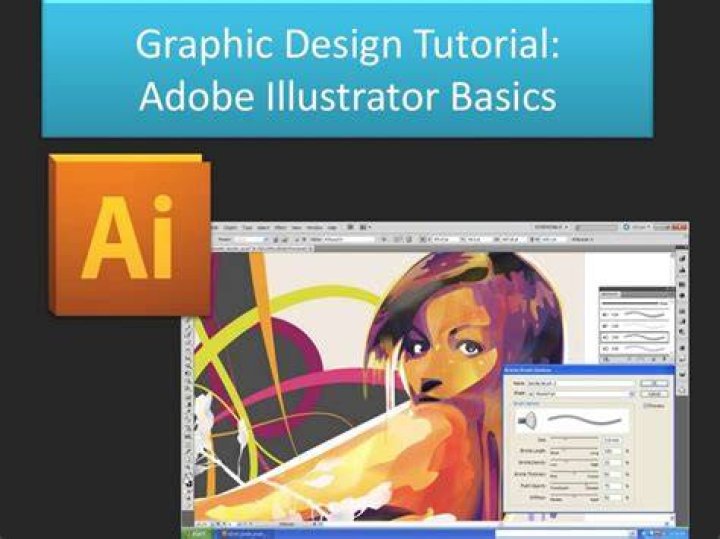
起動直後に目に入るのは、アートボード、ツールバー、コントロールパネル、プロパティ、レイヤーパネルだ。初心者が混乱しやすいのは、見た目の情報量が多いことだろう。だが、常用する場所は意外と限られている。左側のツールバーで描く。右側のパネルで調整する。上部で細かな設定を確認する。まずはこの三つだけ押さえればいい。
アートボードは作業台だ。A4のチラシならA4、SNSバナーなら指定サイズの板を用意するイメージに近い。ひとつのファイルに複数のアートボードを並べられるので、サイズ違いの展開や案出しにも便利だ。ページの概念に見えるが、厳密には“独立した作業面”として捉えると理解しやすい。
初心者が最初に覚えるべきツール
すべてのツールを一気に覚える必要はない。実際、仕事で使用頻度が高いものは限られる。まずは選択ツール、ダイレクト選択ツール、ペンツール、図形ツール、文字ツール、スポイト、拡大縮小、手のひらツール。このあたりを使いこなせるかどうかで作業速度は大きく変わる。
選択ツールはオブジェクト全体を動かすための基本中の基本だ。ダイレクト選択ツールは、アンカーポイントや線分など一部だけを触るときに使う。同じ“選ぶ”でも役割が違う。ここを曖昧にしたまま進むと、思った通りに編集できず、初心者はかなりの確率で迷子になる。
ペンツールは難しいという印象が強いが、Illustratorを理解するうえで避けて通れない。直線だけなら難度は高くない。まずクリックで点を打ち、次の点へつなぐ。曲線はドラッグしてハンドルを出す。この仕組みを体で覚えると、アイコン、地図、ロゴのトレースが一気に楽になる。
線と塗りを理解すると操作が安定する
Illustratorでは、オブジェクトに「塗り」と「線」がある。塗りは中身の色、線は輪郭だ。単純だが、この概念をきちんと理解していないと、色が変わらない、線幅が意図と違う、角が不自然に見えるといった問題が起きやすい。
線には太さだけでなく、角の形、線端の形、破線設定、整列位置など細かな項目がある。たとえば地図や図解では、線端を丸くするだけで印象がかなり柔らかくなる。ロゴやピクトグラムでは、線幅がばらつくと一気に素人っぽく見える。目立たない設定ほど仕上がりに効く。
レイヤー管理は後戻りを防ぐ
「illustrator ガイド」を探している人の中には、作り始めは順調なのに、途中から何がどこにあるかわからなくなるという悩みを抱えている人も多い。原因のひとつがレイヤー管理の甘さだ。背景、文字、写真、装飾、ガイド用の要素を分けておくだけで、事故はかなり減る。
レイヤー名を「レイヤー1」のまま放置しないことも大切だ。短くてもいいので、背景、ロゴ、見出し、本文、画像など内容がわかる名前にしておく。共同作業では特に効く。自分では覚えているつもりでも、一週間後には忘れる。ファイル整理は未来の自分への保険だ。
ガイド機能の使い方
キーワードの「ガイド」には、学習用の案内だけでなく、Illustratorのガイド機能そのものを探している意図もある。ここは混同しやすいが、実務では重要だ。ガイドは、位置合わせや余白設計を正確に進めるための補助線で、印刷や書き出し時には表示されない。
ルーラーを表示し、そこからドラッグするとガイドを引ける。チラシで上下左右に同じ余白を確保したいとき、文字の基準線をそろえたいとき、ロゴや画像の中心を合わせたいときに役立つ。ガイドをロックしておけば、うっかり動かしてしまう心配も減る。
スマートガイドも見逃せない。オブジェクト同士の中心、端、交点などを自動で知らせてくれるため、整列のストレスが大きく減る。手作業でなんとなく置くのではなく、基準を持って並べる。これだけでデザインの見え方はかなり変わる。
文字組みで差がつく
Illustratorは図形のソフトという印象が強いが、文字の扱いも実務では欠かせない。タイトル、見出し、本文、注釈、価格、キャプション。これらを読みやすく整えるには、フォント選びだけでは足りない。文字サイズ、行送り、字間、段落設定の理解が必要になる。
日本語の紙面では、字間を少し詰めるだけで引き締まって見えることがある。ただし詰めすぎると読みにくい。見出しは強く、本文は穏やかに。数字や英字が混ざる場合はベースラインの見え方にも注意したい。細かな調整だが、完成度に直結する。
アウトライン化は便利だが、タイミングを誤ると修正が面倒になる。入稿直前までテキストのまま保持し、編集可能な状態を残しておくのが基本だ。納品用にアウトライン版と編集用データを分けて保存しておくと、後のトラブルを防ぎやすい。
画像配置とリンク管理
Illustratorはベクター主体のソフトだが、写真やビットマップ画像を配置する場面も多い。ここで知っておきたいのが「埋め込み」と「リンク」の違いだ。リンク配置は元画像を参照するためファイルが軽く、差し替えもしやすい。一方で、元画像を移動するとリンク切れが起きる。
埋め込みはファイル内に画像情報を抱え込むため管理は楽だが、データが重くなりやすい。どちらを選ぶかは案件次第だ。複数人で作業するなら、リンク画像をひとつのフォルダにまとめ、納品時にも同梱する運用が無難だろう。
整列とグループ化を習慣にする
見た目が整っているデザインは、感覚だけで置かれているわけではない。整列パネルを使い、左端、中央、上下の基準をきちんとそろえている。Illustratorではこの差がはっきり出る。バナーでも資料図でも、ズレがあると一瞬で雑に見える。
パーツが増えてきたらグループ化も欠かせない。見出しと飾り、画像とキャプション、アイコンと説明文。関連するものを束ねておけば、移動や拡大縮小のミスが減る。複雑なデータほど、この小さな整理が効いてくる。
パスファインダーとシェイプ形成の基本
図形を組み合わせて新しい形を作る場面では、パスファインダーとシェイプ形成ツールが活躍する。円を重ねて一部を切り抜いたり、複数の長方形を一体化したりと、ロゴやアイコン制作では日常的に使う機能だ。
パスファインダーは処理結果が明快で、合体、前面オブジェクトで型抜き、分割などを素早く実行できる。シェイプ形成ツールは、不要部分を感覚的に削ったり、必要な部分だけをつないだりしやすい。几帳面にパスを引く前に、まず図形で当たりを取る。このやり方はスピードが出る。
よくある失敗と対策
初心者がつまずきやすい点は、ある程度決まっている。オブジェクトが選べない、画像がぼやける、文字が勝手にずれる、印刷すると色が違って見える、保存したのに開けない。この種の問題は、機能の理解不足というより、前提の見落としで起こることが多い。
選べない場合は、レイヤーがロックされていないか、背面に隠れていないかを確認する。画像が荒いなら、元解像度や表示倍率を見直す。印刷用途ではRGBではなくCMYK指定が求められることもあるため、用途に応じたカラーモード確認も重要だ。ファイル保存では別名保存を活用し、作業段階ごとに版を分けておくと復旧しやすい。
印刷用データで気をつけたい点
印刷物を作る場合、画面で見えているものがそのまま紙になるとは限らない。塗り足し、トンボ、フォント処理、画像解像度、特色の有無など、確認項目は増える。特に塗り足しは重要で、仕上がりサイズぴったりで背景を作ると、断裁ズレで白い縁が出るおそれがある。
印刷会社ごとに入稿仕様は異なるため、テンプレートやガイドラインを先に読むのが早道だ。PDF入稿が一般的でも、互換性設定や透明効果の扱いで結果が変わる場合がある。迷ったら先方の指定を優先する。ここで自己判断を増やすと、かえって危ない。
WebとSNS向けの書き出し
Illustratorは印刷だけでなく、WebバナーやSNS画像の制作にも使われる。その場合は、見た目の鮮明さとファイルサイズのバランスが大切になる。書き出し形式はPNG、JPEG、SVGが中心だ。文字やロゴ、アイコン主体ならSVGが有利なこともあるが、使用先の対応状況は確認しておきたい。
ディスプレイ表示では、アートボードサイズ、ピクセルプレビュー、アンチエイリアスの出方も意識したい。細い線や小さな文字は、拡大してきれいでも実寸では読みにくいことがある。実際の掲載サイズで確認する。単純だが、効果は大きい。
効率が上がるショートカット
作業速度を上げたいなら、ショートカットの習得は避けられない。Vで選択、Aでダイレクト選択、Pでペン、Tで文字、Zでズーム。このあたりは早い段階で体に入れておきたい。毎回マウスで探していると、作業の流れが何度も切れる。
ただし、最初から大量に覚える必要はない。自分がよく使う操作から少しずつ定着させればいい。ショートカットは記憶力より反復がものをいう。1日で覚えるより、1週間で自然に使えるようになるほうが強い。
独学でIllustratorを学ぶコツ
独学では、機能を順番に学ぶより、ひとつ作ってみるほうが身につきやすい。名刺、イベント告知、SNSバナー、簡単な地図。用途がある課題を設定し、そこで必要になった機能だけを覚える。これが最も無駄が少ない。
うまくいかないときは、完成形ばかり見ないことだ。レイヤー構造、余白のルール、文字サイズの階層、整列の基準。プロのデータや作例を見るときは、見栄えの裏にある設計を読む。その視点がつくと、単なる模写でも学びの質が変わる。
illustrator ガイドを選ぶときのポイント
ネット上には多くのIllustrator解説があるが、断片的な情報だけを追うと、知識がつながりにくい。良いillustrator ガイドは、操作方法だけでなく、なぜその手順なのか、どんな失敗を防げるのかまで説明している。ボタンの場所を教えるだけでは足りない。
初心者向けなら、画面名称、基本ツール、保存形式、文字組み、ガイド機能、書き出しまでを一連で扱っているものが使いやすい。中級者向けなら、入稿、データ軽量化、共同作業、パス整理、色管理に踏み込んでいるかが目安になる。自分の目的に合うガイドを選ぶことが、最短ルートになる。
仕事で使うなら押さえたい実務感覚
実務で求められるのは、派手なテクニックより再現性だ。誰が開いても理解できるレイヤー名、リンク切れのない画像管理、修正に耐えられる文字設定、入稿先に合わせた書き出し。こうした地味な配慮が、結果として品質と信頼につながる。
デザインは見た目の仕事だが、制作現場では段取りの仕事でもある。Illustratorを使いこなすとは、きれいな図形を描けることだけではない。ミスを減らし、修正を早くし、相手に渡しても困らないデータを作ること。その感覚まで身につけば、単なる操作習得を一歩越えられる。
まとめ
illustrator ガイドをひと言でまとめるなら、最初に覚えるべきことは多くない、ということになる。画面の基本、選択系ツール、塗りと線、レイヤー、ガイド、文字組み、画像配置、書き出し。この骨格がわかれば、応用は後からついてくる。
遠回りに見えて実は近道なのは、基準を持って作ることだ。整列を使う。レイヤーを分ける。用途に合った形式で保存する。印刷かWebかを最初に決める。そうした基本動作が、見た目の質にも作業の速さにも効いてくる。Illustratorは難しいソフトではあるが、順序立てて学べば、確実に使えるようになる。